Excel-Umlaufmappen ablösen: Freigaben und Fristen in Microsoft 365 automatisieren
Warum Excel-Umlaufmappen an Fristen scheitern, nicht an Versionen – und wie sich Freigaben in Microsoft 365 mit Frist und Eskalation automatisieren lassen
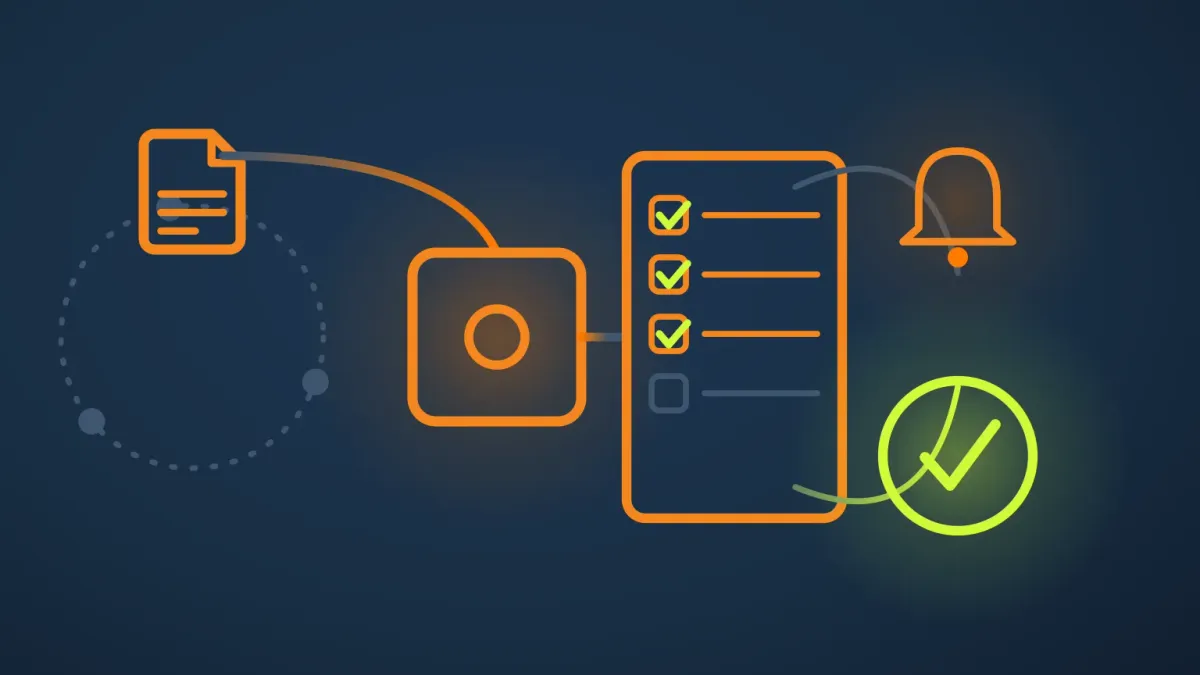
Das klassische Versionschaos widersprüchlicher Kopien hat Microsoft 365 technisch gelöst – die Excel-Umlaufmappe scheitert heute an etwas anderem: Niemand hat definiert, bis wann eine Freigabe fällig ist und was passiert, wenn diese Frist verstreicht.
Warum die Umlaufmappe das Versionschaos schon hinter sich hat
Die „freigegebene Arbeitsmappe” – das klassische Excel-Feature, das mehreren Personen gleichzeitiges Bearbeiten derselben Datei erlaubte und bei gleichzeitiger Bearbeitung derselben Zelle zu widersprüchlichen Änderungen führte – ist laut Microsoft ein älteres Verfahren. Es wurde durch die gemeinsame Dokumenterstellung ersetzt, sobald die Datei in OneDrive oder SharePoint liegt: Mehrere Personen bearbeiten dieselbe Datei gleichzeitig, ohne Kopien, ohne manuelles Zusammenführen (Stand der Abfrage: 23. September 2026).
Wer heute noch eine Excel-Datei per Mail-Anhang oder als Kopie im Umlauf schickt, hat das technische Problem also selbst gewählt, nicht mehr, weil Microsoft 365 es erzwingt. Der Grund, warum die Umlaufmappe trotzdem weiterlebt, liegt woanders: In der Umlaufmappe steht direkt, wer als Nächstes an der Reihe ist. Eine gemeinsam bearbeitete Datei in SharePoint löst genau das nicht – sie zeigt, wer zuletzt etwas geändert hat, nicht, wer als Nächstes entscheiden muss und bis wann.
Was eine Freigabe braucht, die eine Datei allein nicht liefert
Eine Freigabe, die verlässlich läuft, braucht vier Dinge, die eine Excel-Datei ohne Zusatzlogik nicht von sich aus hat:
- einen definierten Status je Vorgang (offen, freigegeben, abgelehnt) statt einer Zelle mit Freitext,
- eine Frist, bis zu der eine Reaktion fällig ist,
- eine Eskalationsregel für den Fall, dass diese Frist verstreicht,
- eine Dokumentation, wer wann entschieden hat.
Prüfen Sie deshalb an Ihrem eigenen Prozess: Hält gerade eine einzelne Person nach, wer noch antworten muss, und telefoniert im Zweifel hinterher? Dann fehlen diese vier Punkte, nicht ein besseres Dateiformat. Dafür gibt es zwei Wege, die sich in einem entscheidenden Detail unterscheiden – einen, der vollständig innerhalb von Microsoft 365 bleibt, und einen, der bewusst darüber hinausreicht.
Der Microsoft-365-native Weg: Genehmigungen mit Power Automate
Power Automate hat mit „Approvals” einen eigenen Genehmigungs-Connector. Er läuft laut Microsoft-Dokumentation auf der Standard-Stufe der Connectors. Microsoft-365-Lizenzen bringen dafür eigene Nutzungsrechte mit, sogenannte seeded rights: Cloud-Flows mit Standard-Connectors – Genehmigungen eingeschlossen – lassen sich darüber bauen und ausführen, ohne separate Power-Automate-Lizenz. Kostenpflichtig wird ein Flow erst, wenn zusätzlich ein Premium-Connector im Spiel ist – etwa eine Anbindung an SAP, SQL Server oder ein System außerhalb von Microsoft 365. Wer dann lizenzpflichtig wird, ist laut Microsofts Lizenzierungs-FAQ genau geregelt: Bei einem automatisierten oder geplanten Flow braucht nur der Owner eine Power-Automate-Premium-Lizenz, nicht jede Person, die eine Genehmigungsanfrage erhält und beantwortet – nur bei einem Instant-Flow braucht jede auslösende Person selbst eine. Die Premium-Lizenz kostet laut Microsofts Preisliste 13,00 € pro Nutzer und Monat bei jährlicher Abrechnung, zzgl. MwSt. (Stand September 2026).
Für eine Freigabe, die vollständig innerhalb von Microsoft 365 verläuft – eine SharePoint-Liste, eine Teams-Benachrichtigung, eine Outlook-Mail –, ist Power Automate damit der Weg mit der geringsten zusätzlichen Komplexität: Er ist bereits da, und die Genehmigungsansicht in Teams und Outlook ist eine Microsoft-eigene Oberfläche.
Der n8n-Weg: Freigabe mit Frist und Eskalation selbst bauen
Sobald ein Freigabeprozess über Microsoft 365 hinausreicht – eine Bestellfreigabe, die zusätzlich ins ERP zurückschreibt, oder eine Rechnungsfreigabe, die an DATEV übergibt –, liegt der Vorteil auf der anderen Seite: einer Plattform, die Microsoft 365 und die Fachsysteme daneben in einem Workflow verbindet, wie wir für die Anbindung an Microsoft 365 im Detail gezeigt haben. n8n bringt dafür laut Dokumentation, Stand 23. September 2026, eine Operation mit, die für Freigaben gebaut ist: „Send and Wait for Response”. Sie schickt eine Nachricht und hält die Workflow-Ausführung an, bis eine Person antwortet – mit drei Antworttypen (Zustimmung/Ablehnung, Freitext oder ein eigenes Formular) und einer Zeitbegrenzung, nach der die Ausführung automatisch fortgesetzt wird, wenn niemand reagiert.
Ein Grundgerüst dafür liest sich mit den dokumentierten n8n-Bausteinen so: Ein zeitgesteuerter Trigger prüft eine Excel-Tabelle in SharePoint auf offene Zeilen. Für jede offene Zeile schickt der Microsoft-Outlook- oder der Microsoft-Teams-Node eine Freigabeanfrage mit „Send and Wait for Response” und der Antwortart Zustimmung/Ablehnung. Kommt eine Antwort, schreibt der Microsoft-Excel-(SharePoint)-Node die Entscheidung per Update-Operation in genau die Zeile zurück, deren Spaltenwert zur Anfrage passt – die Tabelle bleibt die eine Wahrheit, es entsteht keine Kopie. Verstreicht die Frist, entscheidet die Zeitbegrenzung, was als Nächstes passiert: eine zweite Anfrage an eine andere Person, eine Erinnerung an dieselbe, oder eine automatische Ablehnung.
Ein Befund aus der n8n-Dokumentation gehört an dieser Stelle dazu, weil er die Kanalwahl direkt betrifft, nicht nur beiläufig: Läuft der Workflow als unbeaufsichtigte Anwendung über Microsoft Entra Service Principal (App-Only) – der Zugang, den wir für Automatisierung ohne Nutzersitzung bereits eingeordnet haben –, ist die gesamte Chat-Message-Ressource des Microsoft-Teams-Node laut n8n-Dokumentation, Stand 23. September 2026, gesperrt, und mit ihr „Send and Wait for Response” per Teams. Der Workflow muss für diesen Kanal im Namen eines angemeldeten Nutzers laufen. Die gleiche Operation im Microsoft-Outlook-Node trägt in der Dokumentation keine solche Einschränkung. Wer eine Freigabe vollständig unbeaufsichtigt betreiben will, landet damit praktisch bei der Mail als Kanal – nicht, weil Mail das bessere Interface wäre, sondern weil sie der Weg ist, der ohne dauerhaft angemeldeten Nutzer auskommt.
Drei Entscheidungen, bevor Sie bauen
Bevor ein Freigabeprozess gebaut wird, lohnen sich drei Fragen:
- Über welchen Kanal soll die Freigabe laufen – Mail oder Chat? Muss der Prozess unbeaufsichtigt laufen, spricht das dokumentierte Verhalten oben für Outlook. Reicht ein angemeldeter Nutzer als Absender, steht Teams offen und liefert die vertrautere Oberfläche für schnelle Ja/Nein-Entscheidungen.
- Bleibt der Datensatz eine Excel-Datei, oder wandert er in eine SharePoint-Liste? Die Update-Operation des n8n-Excel-Node arbeitet direkt mit der bestehenden Tabelle – ein Umzug ist keine Voraussetzung. Prüfen Sie stattdessen: Schreiben mehrere Personen gleichzeitig in dieselbe Tabelle, während die Automatisierung ebenfalls schreibt? Dann ist die Frage keine der Freigabe mehr, sondern eine der Nebenläufigkeit, und das kann für eine Liste sprechen.
- Was passiert bei Fristüberschreitung – Eskalation oder nur Erinnerung? Eine automatische Eskalation an eine zweite Person hält den Prozess in Bewegung, kann aber bei falsch kalibrierten Fristen zu viele Vorgänge weiterreichen. Eine Erinnerung an dieselbe Person ist zurückhaltender, verlängert aber jede tatsächliche Abwesenheit um die volle Wartezeit. Welche der beiden Varianten passt, hängt an der Kritikalität des einzelnen Vorgangs – nicht an einer allgemeingültigen Regel.
Für den Mittelstand heißt das
Prüfen Sie bei Ihrem eigenen Freigabeprozess, ob der eigentliche Engpass wirklich Excel ist – oder ob Frist und Eskalation nirgends definiert sind, weder in der Datei noch im Kopf einer einzelnen Person, die sich das merkt. Diese Person ist dann der eigentliche Single Point of Failure, nicht das Tabellenformat.
Welches der beiden Werkzeuge den Prozess trägt, entscheidet sich an der Reichweite: Bleibt die Freigabe innerhalb von Microsoft 365, ist Power Automate mit dem Standard-Genehmigungs-Connector der Weg mit der geringsten Zusatzkomplexität – über die seeded rights der Microsoft-365-Lizenz nutzbar, ohne separate Power-Automate-Lizenz. Reicht der Prozess in ein Fachsystem außerhalb von Microsoft 365 hinein, etwa ins ERP oder zu DATEV, wie wir für die Systemanbindung insgesamt beschrieben haben, verschiebt sich der Vorteil zu einer eigenen Automatisierungsplattform, die Microsoft 365 und diese Fachsysteme in einem Workflow verbindet. Beide Wege lösen dasselbe Problem – wer sie danach wählt, wofür sie gebaut sind, statt danach, welches Werkzeug gerade im Haus ist, spart sich einen zweiten Umbau.
FAQ
Warum löst die moderne Excel-Dokumenterstellung das Umlaufmappen-Problem nicht von selbst?
Weil sie ein anderes Problem löst. Die gemeinsame Dokumenterstellung verhindert, dass zwei Personen gleichzeitig widersprüchliche Änderungen in dieselbe Datei schreiben – das alte Versionschaos freigegebener Arbeitsmappen. Sie sagt aber nichts darüber, wer als Nächstes an der Reihe ist, bis wann eine Rückmeldung fällig ist und was passiert, wenn diese Frist verstreicht. Genau das ist die Lücke, die eine Umlaufmappe in der Praxis noch füllt.
Kann eine Freigabe per Microsoft-Teams-Chat unbeaufsichtigt laufen?
Nicht mit dem App-Only-Zugang. Laut n8n-Dokumentation ist die gesamte Chat-Message-Ressource des Microsoft-Teams-Node – und damit auch „Send and Wait for Response” – mit Microsoft-Entra-Service-Principal-Zugangsdaten gesperrt. Der Workflow muss dafür im Namen eines angemeldeten Nutzers laufen (Microsoft OAuth2). Eine Freigabe per Outlook-Mail unterliegt dieser dokumentierten Einschränkung nicht und lässt sich damit auch vollständig unbeaufsichtigt betreiben.
Muss die Tabelle für eine automatisierte Freigabe von Excel in eine SharePoint-Liste umziehen?
Nicht grundsätzlich. Der n8n-Node für Excel-Arbeitsmappen in SharePoint kann Zeilen per Spaltenwert abgleichen und gezielt aktualisieren – die Automatisierung liest und schreibt in dieselbe Datei, die heute schon dort liegt. Entscheidend ist eine andere Frage: Schreiben mehrere Personen gleichzeitig in dieselbe Tabelle? Dann kollidiert die Automatisierung mit der laufenden Zusammenarbeit, und das ist keine Fristfrage mehr, sondern eine Nebenläufigkeitsfrage, die für eine Liste sprechen kann.
Was passiert, wenn niemand innerhalb der Frist antwortet?
Das legt der Workflow fest, nicht das Werkzeug. Die Send-and-Wait-Operation von n8n bietet eine Zeitbegrenzung, nach der die Ausführung automatisch fortgesetzt wird. Was danach passiert – eine Erinnerung an dieselbe Person, eine Eskalation an eine zweite, oder eine automatische Ablehnung – ist eine Entscheidung, die Sie vor dem Bauen treffen müssen, keine, die die Automatisierung für Sie trifft.
Ersetzt eine n8n-Freigabe die Genehmigungen aus Power Automate?
Nicht grundsätzlich – beide lösen dieselbe Aufgabe mit unterschiedlichen Werkzeugen. Der Genehmigungs-Connector von Power Automate läuft auf der Standard-Stufe und damit ohne zusätzliche Premium-Lizenz, sofern kein weiterer Premium-Connector im selben Flow hängt. n8n bringt dafür die freie Verzweigungslogik einer eigenen Automatisierungsplattform mit, die auch Systeme außerhalb von Microsoft 365 einbindet. Welches Werkzeug zu Ihrer Ausgangslage passt, haben wir im Tool-Vergleich aufgeschlüsselt.
Quellen
- Microsoft Support: Was ist mit freigegebenen Arbeitsmappen in Excel passiert? (Ablösung durch die gemeinsame Dokumenterstellung)
- n8n Docs: Microsoft Outlook Node (Ressource Message, Operation „Send and Wait for Response“), Stand 23. September 2026
- n8n Docs: Microsoft Teams Node (Ressource Chat Message, Operation „Send and Wait for Response“), Stand 23. September 2026
- n8n Docs: Microsoft Entra Service Principal credentials (App-Only-Betrieb, gesperrte Ressourcen je Node), Stand 23. September 2026
- n8n Docs: Microsoft Excel (SharePoint) Node (Operation „Update“, Abgleich per Spaltenwert)
- Microsoft Learn: Standard approvals (Genehmigungs-Connector, Standard-Stufe)
- Microsoft Learn: Power Automate licensing FAQ (wer bei Premium-Connectors eine Lizenz braucht – Owner bei automatisierten/geplanten Flows, jede auslösende Person bei Instant-Flows, Genehmigende nicht)
- Microsoft Learn: Deep dive on specific Power Automate licenses (seeded rights aus Microsoft 365 – Cloud-Flows mit Standard-Connectors ohne separate Lizenz)
- Microsoft: Power Automate – Preise (Premium 13,00 €/Nutzer/Monat bei jährlicher Abrechnung, zzgl. MwSt., Stand September 2026)